Domain sprachen-zertifikate.de kaufen?
Wir ziehen mit dem Projekt
sprachen-zertifikate.de um.
Sind Sie am Kauf der Domain
sprachen-zertifikate.de interessiert?
domain@kv-gmbh.de · 0541-91531010
Domain sprachen-zertifikate.de kaufen?
Kann ich in Windows 10/11 mehrere Sprachen gleichzeitig nutzen?
Ja, in Windows 10/11 können Sie mehrere Sprachen gleichzeitig nutzen. Sie können verschiedene Tastaturlayouts und Spracheinstellungen für verschiedene Anwendungen oder sogar für einzelne Fenster festlegen. Dadurch können Sie problemlos zwischen den Sprachen wechseln, ohne die Systemeinstellungen ändern zu müssen. **
Wo liegen Zertifikate Windows 10?
Zertifikate in Windows 10 werden im Zertifikatsspeicher des Betriebssystems gespeichert. Dieser Speicher kann über die Microsoft Management Console (MMC) aufgerufen werden. Um den Zertifikatsspeicher zu öffnen, kann man das Snap-In "Zertifikate" zur MMC hinzufügen. Dort werden dann die verschiedenen Zertifikate angezeigt, die auf dem System installiert sind. Man kann dort auch eigene Zertifikate importieren oder exportieren. Insgesamt bietet Windows 10 eine Vielzahl von Möglichkeiten zur Verwaltung von Zertifikaten für verschiedene Zwecke wie Verschlüsselung, Authentifizierung und digitale Signaturen. **
Ähnliche Suchbegriffe für Windows-11-Pannenhilfe
Top-Angebote
Produkte zum Begriff Windows-11-Pannenhilfe:
-
Heiting, Mareile: Windows 11Windows 11 , Das große Handbuch. Aktualisiertes Standardwerk für Einsteiger und Fortgeschrittene - inkl. aller Grundlagen und Profi-Tipps , Radlager > Sportfederung , Auflage: 5. Auflage, Erscheinungsjahr: 20231107, Produktform: Kartoniert, Autoren: Heiting, Mareile, Auflage: 24005, Auflage/Ausgabe: 5. Auflage, Seitenzahl/Blattzahl: 912, Themenüberschrift: COMPUTERS / Operating Systems / Windows Desktop, Keyword: Befehle; Computer PC; Hand-Buch Bücher lernen Tipps Workshops Wissen Anleitung Ratgeber verstehen; Microsoft Office; Praxisbuch; Ratgeber; Rheinwerk-Verlag; Tipps und Tricks; Windows-11-Wissen; Windows-Einstellungen; Windows-Grundlagen; Windows-Update; Windows-Upgrade, Fachschema: Betriebssystem (EDV)~Operating System~Windows 11~Betriebssystem (EDV) / Windows~MS-Windows~Windows, Sprache: Deutsch, Warengruppe: HC/Betriebssysteme/Benutzeroberflächen, Fachkategorie: Microsoft Windows, Thema: Verstehen, Text Sprache: ger, UNSPSC: 49019900, Warenverzeichnis für die Außenhandelsstatistik: 49019900, Verlag: Vierfarben, Verlag: Vierfarben, Verlag: Vierfarben, Länge: 241, Breite: 173, Höhe: 48, Gewicht: 1510, Produktform: Klappenbroschur, Genre: Mathematik/Naturwissenschaften/Technik/Medizin, Genre: Mathematik/Naturwissenschaften/Technik/Medizin, Vorgänger: 2789014, Vorgänger EAN: 9783842108905, Herkunftsland: DEUTSCHLAND (DE), Katalog: deutschsprachige Titel, Katalog: Gesamtkatalog, Katalog: Kennzeichnung von Titeln mit einer Relevanz > 30, Katalog: Lagerartikel, Book on Demand, ausgew. Medienartikel, Relevanz: 0300, Tendenz: -1, Unterkatalog: AK, Unterkatalog: Bücher, Unterkatalog: Hardcover, Unterkatalog: Lagerartikel, WolkenId: 265228719,90 €*Versand: 0,00 €Sichere Weiterleitung zum Anbieter
-
Microsoft Windows 11 Home für WindowsWindows 11 bietet einen ruhigen und kreativen Raum, in dem du deinen Leidenschaften nachgehen kannst. Von einem frischen Startmenü bis hin zu Möglichkeiten, sich mit den Lieblingsmenschen, Nachrichten, Spielen und Inhalten zu verbinden - Windows 11 ist der Ort, an dem du auf natürliche Weise Ideen entwickeln, gestalten und dich ausdrücken kannst. Ausserdem bleibe mit Microsoft Edge auf dem Laufenden und entdecke dein nächstes Lieblingsspiel mit dem Xbox Game Pass Ultimate.182,09 €*Versand: 0,00 €Sichere Weiterleitung zum Anbieter
-
Microsoft Windows 11 Pro für WindowsWindows 11 bietet einen ruhigen und kreativen Raum, in dem du deinen Leidenschaften nachgehen kannst. Von einem frischen Startmenü bis hin zu Möglichkeiten, sich mit deinen Lieblingsmenschen, Nachrichten, Spielen und Inhalten zu verbinden – Windows 11 ist der Ort, an dem du auf natürliche Weise Ideen entwickeln, gestalten und dich ausdrücken kannst. Bleibe mit Microsoft Edge auf dem Laufenden und entdecke dein nächstes Lieblingsspiel mit dem Xbox Game Pass Ultimate.211,89 €*Versand: 0,00 €Sichere Weiterleitung zum Anbieter



-
Wo werden Windows Zertifikate gespeichert?
Windows-Zertifikate werden im Zertifikatspeicher des Betriebssystems gespeichert. Es gibt verschiedene Speicherorte für Zertifikate, darunter der lokale Computer, der aktuelle Benutzer und der vertrauenswürdige Stammzertifikate-Speicher. Diese Speicherorte dienen dazu, Zertifikate zu verwalten und sicherzustellen, dass sie von autorisierten Stellen stammen. Der Zertifikatspeicher kann über die Microsoft Management Console (MMC) oder über die Zertifikatsverwaltungstools in Windows verwaltet werden. Es ist wichtig, dass Zertifikate sicher aufbewahrt werden, um die Integrität und Sicherheit von digitalen Kommunikationen zu gewährleisten. **
-
Wo finde ich Zertifikate unter Windows?
Zertifikate unter Windows können im Zertifikatsspeicher des Betriebssystems gefunden werden. Dieser kann über die Microsoft Management Console (MMC) aufgerufen werden. Öffnen Sie dazu die MMC, fügen Sie das Snap-In für Zertifikate hinzu und wählen Sie entweder den Benutzerzertifikatsspeicher oder den Computerzertifikatsspeicher aus. Dort können Sie alle installierten Zertifikate einsehen, verwalten und überprüfen. Es ist wichtig, dass Zertifikate sorgfältig überprüft werden, um die Sicherheit und Integrität von digitalen Informationen zu gewährleisten. **
-
Wo werden Zertifikate gespeichert Windows 10?
In Windows 10 werden Zertifikate im Zertifikatsspeicher des lokalen Computers oder des aktuellen Benutzers gespeichert. Der Zertifikatsspeicher des lokalen Computers enthält Zertifikate, die für alle Benutzer auf dem Computer gelten, während der Zertifikatsspeicher des aktuellen Benutzers nur für den angemeldeten Benutzer gilt. Diese Zertifikate werden verwendet, um die Sicherheit von Websites, E-Mails und anderen digitalen Kommunikationen zu gewährleisten. Der Zertifikatsspeicher kann über die Microsoft Management Console (MMC) oder über die Einstellungen von Windows 10 verwaltet werden. Es ist wichtig, den Zertifikatsspeicher regelmäßig zu überprüfen und zu aktualisieren, um die Sicherheit des Systems zu gewährleisten. **
-
Wo finde ich Zertifikate unter Windows 7?
Unter Windows 7 können Zertifikate über die Microsoft Management Console (MMC) verwaltet werden. Um die MMC zu öffnen, kann man entweder "mmc" in das Startmenü eingeben oder die Tastenkombination "Windows + R" drücken und dann "mmc" eingeben. Anschließend kann man das Zertifikatssnap-in hinzufügen, um Zertifikate anzuzeigen, zu importieren oder zu exportieren. Zertifikate können unter "Zertifikate (Lokaler Computer)" oder "Zertifikate (Aktueller Benutzer)" gefunden werden, je nachdem, ob sie für den gesamten Computer oder nur für den angemeldeten Benutzer gelten. **


Wo finde ich Zertifikate unter Windows 10?
Unter Windows 10 können Zertifikate über die Windows-Zertifikatverwaltung aufgerufen werden. Diese kann über die Systemsteuerung oder die Einstellungen geöffnet werden. In der Zertifikatverwaltung können Zertifikate für den aktuellen Benutzer oder den Computer angezeigt und verwaltet werden. Zertifikate können auch über den Zertifikatsspeicher aufgerufen werden, der verschiedene Arten von Zertifikaten wie Stammzertifikate, Zwischenzertifikate und persönliche Zertifikate enthält. Zudem können Zertifikate auch über den Browser aufgerufen werden, indem man die Zertifikatsinformationen in den Einstellungen des Browsers öffnet. **
Wo sind die Zertifikate in Windows gespeichert?
Die Zertifikate in Windows werden im Zertifikatsspeicher des Betriebssystems gespeichert. Es gibt verschiedene Zertifikatsspeicher, wie zum Beispiel den Benutzerzertifikatsspeicher und den Maschinenzertifikatsspeicher. Diese Speicherorte enthalten die digitalen Zertifikate, die zur Überprüfung der Identität von Websites, Programmen und Benutzern verwendet werden. Der Benutzerzertifikatsspeicher enthält Zertifikate, die einem bestimmten Benutzerkonto zugeordnet sind, während der Maschinenzertifikatsspeicher Zertifikate enthält, die für das gesamte System gelten. Die Zertifikate können über die Microsoft Management Console (MMC) oder über die Einstellungen von Internet Explorer verwaltet werden. Es ist wichtig, dass die Zertifikate sicher aufbewahrt werden, da sie für die Sicherheit und Authentifizierung in verschiedenen Anwendungen und Diensten verwendet werden. Durch die Verwaltung der Zertifikate können Benutzer sicherstellen, dass ihre Systeme und Daten vor Bedrohungen geschützt sind. **
Top-Angebote
Produkte zum Begriff Windows-11-Pannenhilfe:
-
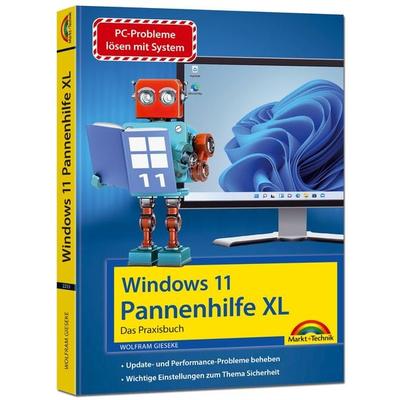
Windows 11 Pannenhilfe XL- das Praxisbuch komplett erklärt. Für Einsteiger und Fortgeschrittene, Taschenbuch von Wolfram Gieseke, Markt + TechnikWindows 11 Pannenhilfe Xl- Das Praxisbuch Komplett Erklärt. Für Einsteiger Und Fortgeschrittene, Taschenbuch Von Wolfram Gieseke, Markt + Technik Verlag, 978-3-95982-253-4, Seitenanzahl: 35219,95 €*Versand: 0,00 €Sichere Weiterleitung zum Anbieter
-
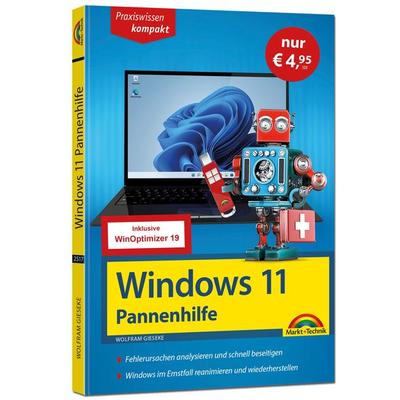
Windows 11 Pannenhilfe - Sonderausgabe inkl. WinOptimizer 19 Software -, Taschenbuch von Wolfram Gieseke, Markt + Technik Verlag, 978-3-9881001-9-1Windows 11 Pannenhilfe - Sonderausgabe Inkl. Winoptimizer 19 Software -, Taschenbuch Von Wolfram Gieseke, Markt + Technik Verlag, 978-3-9881001-9-1, Seitenanzahl: 1604,95 €*Versand: 0,00 €Sichere Weiterleitung zum Anbieter
-
Heiting, Mareile: Windows 11Windows 11 , Das große Handbuch. Aktualisiertes Standardwerk für Einsteiger und Fortgeschrittene - inkl. aller Grundlagen und Profi-Tipps , Radlager > Sportfederung , Auflage: 5. Auflage, Erscheinungsjahr: 20231107, Produktform: Kartoniert, Autoren: Heiting, Mareile, Auflage: 24005, Auflage/Ausgabe: 5. Auflage, Seitenzahl/Blattzahl: 912, Themenüberschrift: COMPUTERS / Operating Systems / Windows Desktop, Keyword: Befehle; Computer PC; Hand-Buch Bücher lernen Tipps Workshops Wissen Anleitung Ratgeber verstehen; Microsoft Office; Praxisbuch; Ratgeber; Rheinwerk-Verlag; Tipps und Tricks; Windows-11-Wissen; Windows-Einstellungen; Windows-Grundlagen; Windows-Update; Windows-Upgrade, Fachschema: Betriebssystem (EDV)~Operating System~Windows 11~Betriebssystem (EDV) / Windows~MS-Windows~Windows, Sprache: Deutsch, Warengruppe: HC/Betriebssysteme/Benutzeroberflächen, Fachkategorie: Microsoft Windows, Thema: Verstehen, Text Sprache: ger, UNSPSC: 49019900, Warenverzeichnis für die Außenhandelsstatistik: 49019900, Verlag: Vierfarben, Verlag: Vierfarben, Verlag: Vierfarben, Länge: 241, Breite: 173, Höhe: 48, Gewicht: 1510, Produktform: Klappenbroschur, Genre: Mathematik/Naturwissenschaften/Technik/Medizin, Genre: Mathematik/Naturwissenschaften/Technik/Medizin, Vorgänger: 2789014, Vorgänger EAN: 9783842108905, Herkunftsland: DEUTSCHLAND (DE), Katalog: deutschsprachige Titel, Katalog: Gesamtkatalog, Katalog: Kennzeichnung von Titeln mit einer Relevanz > 30, Katalog: Lagerartikel, Book on Demand, ausgew. Medienartikel, Relevanz: 0300, Tendenz: -1, Unterkatalog: AK, Unterkatalog: Bücher, Unterkatalog: Hardcover, Unterkatalog: Lagerartikel, WolkenId: 265228719,90 €*Versand: 0,00 €Sichere Weiterleitung zum Anbieter
-
Kann ich in Windows 10/11 mehrere Sprachen gleichzeitig nutzen?
Ja, in Windows 10/11 können Sie mehrere Sprachen gleichzeitig nutzen. Sie können verschiedene Tastaturlayouts und Spracheinstellungen für verschiedene Anwendungen oder sogar für einzelne Fenster festlegen. Dadurch können Sie problemlos zwischen den Sprachen wechseln, ohne die Systemeinstellungen ändern zu müssen. **
-
Wo liegen Zertifikate Windows 10?
Zertifikate in Windows 10 werden im Zertifikatsspeicher des Betriebssystems gespeichert. Dieser Speicher kann über die Microsoft Management Console (MMC) aufgerufen werden. Um den Zertifikatsspeicher zu öffnen, kann man das Snap-In "Zertifikate" zur MMC hinzufügen. Dort werden dann die verschiedenen Zertifikate angezeigt, die auf dem System installiert sind. Man kann dort auch eigene Zertifikate importieren oder exportieren. Insgesamt bietet Windows 10 eine Vielzahl von Möglichkeiten zur Verwaltung von Zertifikaten für verschiedene Zwecke wie Verschlüsselung, Authentifizierung und digitale Signaturen. **
-
Wo werden Windows Zertifikate gespeichert?
Windows-Zertifikate werden im Zertifikatspeicher des Betriebssystems gespeichert. Es gibt verschiedene Speicherorte für Zertifikate, darunter der lokale Computer, der aktuelle Benutzer und der vertrauenswürdige Stammzertifikate-Speicher. Diese Speicherorte dienen dazu, Zertifikate zu verwalten und sicherzustellen, dass sie von autorisierten Stellen stammen. Der Zertifikatspeicher kann über die Microsoft Management Console (MMC) oder über die Zertifikatsverwaltungstools in Windows verwaltet werden. Es ist wichtig, dass Zertifikate sicher aufbewahrt werden, um die Integrität und Sicherheit von digitalen Kommunikationen zu gewährleisten. **
-
Wo finde ich Zertifikate unter Windows?
Zertifikate unter Windows können im Zertifikatsspeicher des Betriebssystems gefunden werden. Dieser kann über die Microsoft Management Console (MMC) aufgerufen werden. Öffnen Sie dazu die MMC, fügen Sie das Snap-In für Zertifikate hinzu und wählen Sie entweder den Benutzerzertifikatsspeicher oder den Computerzertifikatsspeicher aus. Dort können Sie alle installierten Zertifikate einsehen, verwalten und überprüfen. Es ist wichtig, dass Zertifikate sorgfältig überprüft werden, um die Sicherheit und Integrität von digitalen Informationen zu gewährleisten. **
Ähnliche Suchbegriffe für Windows-11-Pannenhilfe
-
Microsoft Windows 11 Home für WindowsWindows 11 bietet einen ruhigen und kreativen Raum, in dem du deinen Leidenschaften nachgehen kannst. Von einem frischen Startmenü bis hin zu Möglichkeiten, sich mit den Lieblingsmenschen, Nachrichten, Spielen und Inhalten zu verbinden - Windows 11 ist der Ort, an dem du auf natürliche Weise Ideen entwickeln, gestalten und dich ausdrücken kannst. Ausserdem bleibe mit Microsoft Edge auf dem Laufenden und entdecke dein nächstes Lieblingsspiel mit dem Xbox Game Pass Ultimate.182,09 €*Versand: 0,00 €Sichere Weiterleitung zum Anbieter
-
Microsoft Windows 11 Pro für WindowsWindows 11 bietet einen ruhigen und kreativen Raum, in dem du deinen Leidenschaften nachgehen kannst. Von einem frischen Startmenü bis hin zu Möglichkeiten, sich mit deinen Lieblingsmenschen, Nachrichten, Spielen und Inhalten zu verbinden – Windows 11 ist der Ort, an dem du auf natürliche Weise Ideen entwickeln, gestalten und dich ausdrücken kannst. Bleibe mit Microsoft Edge auf dem Laufenden und entdecke dein nächstes Lieblingsspiel mit dem Xbox Game Pass Ultimate.211,89 €*Versand: 0,00 €Sichere Weiterleitung zum Anbieter
-
Windows 11 EducationWindows 11 Education kaufen – Ihr Weg zur modernen Arbeitsumgebung Sie suchen nach einer leistungsstarken und sicheren Betriebssystemlösung für Bildungseinrichtungen oder fortgeschrittene Nutzer? Dann sind Sie bei IT-Mönch genau richtig, wenn Sie Windows 11 Education kaufen möchten. Dieses Betriebssystem wurde speziell entwickelt, um den Anforderungen von Lernumgebungen gerecht zu werden und bietet eine Fülle von Funktionen, die sowohl für Lehrende als auch für Lernende von Vorteil sind. Mit Windows 11 Education profitieren Sie von einer intuitiven Benutzeroberfläche, verbesserten Sicherheitsmerkmalen und einer optimierten Performance, die das digitale Lernen auf ein neues Level hebt. Bei IT-Mönch können Sie Windows 11 Education kaufen und sich auf einen schnellen und unkomplizierten Bestellprozess verlassen. Wir legen Wert darauf, Ihnen den bestmöglichen Service zu bieten, damit Sie schnellstmöglich mit der Nutzung dieses innovativen Betriebssystems beginnen können. Vertrauen Sie auf IT-Mönch, wenn es darum geht, Ihre digitale Infrastruktur zu stärken und zukunftssichere Softwarelösungen zu erwerben. Kaufen Sie jetzt und erleben Sie die Vorteile! Windows 11 Education günstig kaufen bei IT-Mönch Wenn Sie Windows 11 Education günstig kaufen möchten, ist IT-Mönch Ihre erste Anlaufstelle. Wir verstehen, dass Budgets im Bildungssektor oft begrenzt sind, daher bemühen wir uns, Ihnen stets wettbewerbsfähige Preise anzubieten. Unser Ziel ist es, Ihnen den Zugang zu modernster Technologie zu ermöglichen, ohne Ihr Budget zu sprengen. Durch den Kauf bei IT-Mönch erhalten Sie nicht nur einen attraktiven Preis, sondern auch die Gewissheit, ein authentisches und voll funktionsfähiges Produkt zu erwerben. Wir machen es Ihnen leicht, die Vorteile von Windows 11 Education zu nutzen, sei es für den Einsatz in Klassenzimmern, Laboren oder für den individuellen Lernbedarf. Verlassen Sie sich auf die Expertise von IT-Mönch, um Ihre Software-Anforderungen zu erfüllen und das Beste aus Ihrer Investition herauszuholen. Kaufen Sie noch heute und profitieren Sie von unseren Sonderangeboten! Windows 11 Education sofort Download – Schnell und Effizient Die Notwendigkeit einer schnellen Bereitstellung ist im Bildungsbereich oft entscheidend. Deshalb bieten wir Ihnen die Möglichkeit, Windows 11 Education sofort als Download zu erhalten, nachdem Sie Ihren Kauf abgeschlossen haben. Kein Warten auf physische Medien, kein langer Versand – Sie erhalten Ihren Aktivierungsschlüssel direkt und können mit der Installation beginnen. Diese Effizienz ist ein weiterer Grund, warum sich viele Bildungseinrichtungen und Einzelpersonen dafür entscheiden, ihre Software bei IT-Mönch zu kaufen. Der sofortige Download stellt sicher, dass Sie Ihre Projekte ohne Verzögerungen fortsetzen oder neue Initiativen umgehend starten können. Wir bei IT-Mönch wissen, wie wichtig Zeit ist, und optimieren unsere Prozesse, um Ihnen ein nahtloses Erlebnis zu bieten. Kaufen Sie jetzt und starten Sie durch! Windows 11 Education Produktschlüssel kaufen – Sicher und Zuverlässig Der Erwerb eines gültigen Produktschlüssels ist essenziell für die Aktivierung und Nutzung von Windows 11 Education. Bei IT-Mönch können Sie Ihren Windows 11 Education Produktschlüssel kaufen und sich auf dessen Echtheit und Funktionalität verlassen. Wir beziehen unsere Software-Keys ausschließlich von vertrauenswürdigen Quellen, um sicherzustellen, dass Sie einwandfreie Produkte erhalten. Die Aktivierung Ihres Betriebssystems erfolgt reibungslos, sodass Sie sich auf Ihre Kernaufgaben konzentrieren können, anstatt sich mit technischen Hürden auseinandersetzen zu müssen. Wenn Sie einen Windows 11 Education Produktschlüssel kaufen möchten, bietet Ihnen IT-Mönch einen transparenten und sicheren Transaktionsprozess. Ihr Vertrauen ist uns wichtig, und wir arbeiten hart daran, es uns durch zuverlässige Produkte und exzellenten Service zu verdienen. Kaufen Sie bei uns! Windows 11 Education bei IT-Mönch bestellen – Ihr Partner für Software Die Entscheidung, Windows 11 Education bei IT-Mönch zu bestellen, ist eine Entscheidung für Qualität und Service. Wir sind mehr als nur ein Händler; wir verstehen uns als Ihr Partner, der Sie bei der Auswahl und Beschaffung der richtigen Softwarelösungen unterstützt. Unser engagiertes Team steht Ihnen mit Rat und Tat zur Seite, um sicherzustellen, dass Sie die optimale Version für Ihre Bedürfnisse erhalten. Wenn Sie Windows 11 Education bei IT-Mönch bestellen, profitieren Sie von unserer langjährigen Erfahrung im IT-Handel und unserem Engagement für Kundenzufriedenheit. Wir bieten Ihnen nicht nur ein Produkt, sondern eine Komplettlösung, die auf Ihre spezifischen Anforderungen zugeschnitten ist. Entdecken Sie den Unterschied, wenn Sie Ihre Software bei einem vertrauenswürdigen Partner wie IT-Mönch kaufen. Warum Windows 11 Education kaufen? Die Vorteile für Bildung und Forschung Die Entscheidung, Windows 11 Education zu kaufen, bringt zahlreiche Vorteile mit sich, die weit über die eines Standardbetriebssystems hinausgehen. Es ist speziell für die Bedürfnisse von Bildungseinrichtungen konzipiert und bietet Funktionen, die das Lehren und Lernen revolutionieren können. Dazu gehören verbesserte Tools für die Zusammenarbeit, erweiterte Sicherheitsfunktionen zum Schutz sensibler Daten und eine optimierte Leistung für anspruchsvolle Anwendungen, die im Bildungsbereich häufig genutzt werden. Mit Windows 11 Education können Sie eine sichere und produktive Lernumgebung schaffen, die Schüler und Studenten optimal auf die digitale Zukunft vorbereitet. Wenn Sie Windows 11 Education kaufen, investieren Sie in eine Plattform, die Innovation fördert und den Zugang zu Wissen erleichtert. IT-Mönch hilft Ihnen dabei, diese Investition zu tätigen. Features Moderne Benutzeroberfläche: Ein frisches, intuitives Design mit einem zentrierten Startmenü und einer optimierten Taskleiste für einfachere Navigation. Verbesserte Sicherheit: Integrierte Sicherheitsfunktionen wie TPM 2.0-Unterstützung und sicherer Start, um Ihre Daten und Geräte zu schützen. Optimierte Leistung: Schnellere Systemstarts, verbesserte Energieeffizienz und flüssigeres Multitasking für produktiveres Arbeiten. Erweiterte Kollaborationstools: Integrierte Tools wie Microsoft Teams für nahtlose Kommunikation und Zusammenarbeit in Lernumgebungen. App-Kompatibilität: Breite Kompatibilität mit bestehenden Anwendungen, um einen reibungslosen Übergang zu gewährleisten. Windows Update for Business: Flexible und erweiterte Verwaltungsoptionen für Updates, die auf die Bedürfnisse von Bildungseinrichtungen zugeschnitten sind. Ihre Vorteile beim Kauf bei IT-Mönch Optimiert für Lernumgebungen Hohe Sicherheitsstandards Verbesserte Produktivität und Zusammenarbeit Intuitive Bedienung Zukunftssichere Technologie Kosteneffiziente Beschaffung bei IT-Mönch Häufig gestellte Fragen (FAQ) Wo kann ich Windows 11 Education kaufen? Sie können Windows 11 Education bequem und sicher bei IT-Mönch kaufen. Wir bieten Ihnen attraktive Preise und einen schnellen Download Ihres Produktschlüssels. Ist Windows 11 Education für den Heimgebrauch geeignet? Windows 11 Education ist primär für Bildungseinrichtungen konzipiert, bietet aber auch fortgeschrittenen Nutzern und Heimanwendern, die von den erweiterten Funktionen und Sicherheitsmerkmalen profitieren möchten, eine hervorragende Option. Wenn Sie es kaufen, erhalten Sie ein leistungsstarkes System. Wie erhalte ich meinen Windows 11 Education Produktschlüssel nach dem Kauf? Nachdem Sie Windows 11 Education bei IT-Mönch gekauft haben, erhalten Sie Ihren Produktschlüssel in der Regel umgehend per E-Mail. Dies ermöglicht Ihnen den sofortigen Download und die Aktivierung des Betriebssystems. Welche Systemanforderungen muss mein PC für Windows 11 Education erfüllen? Die Mindestsystemanforderungen umfassen einen kompatiblen 64-Bit-Prozessor, mindestens 4 GB RAM, 64 GB Speicherplatz und eine Bildschirmauflösung von mindestens 720p. Detaillierte Informationen finden Sie im Abschnitt 'Systemanforderungen'. Bietet IT-Mönch auch Support für Windows 11 Education an? IT-Mönch konzentriert sich auf den Verkauf von Software-Keys und Produktschlüsseln. Für spezifische technische Unterstützung bei der Installation oder Nutzung von Windows 11 Education empfehlen wir die offiziellen Support-Kanäle von Microsoft. Mindestsystemanforderungen Betriebssystem: 64-Bit-Version von Windows 10 oder neuer Prozessor: 1 GHz oder schneller mit mindestens 2 Kernen auf einem kompatiblen 64-Bit-Prozessor oder System on a Chip (SoC) Arbeitsspeicher: Mindestens 4 GB RAM Festplattenspeicher: Mindestens 64 GB verfügbarer Speicherplatz Bildschirmauflösung: Mindestens 720p (1280 x 720) bei einer Bildwiederholfrequenz von 60 Hz Warten Sie nicht länger! Kaufen Sie jetzt Windows 11 Education bei IT-Mönch und rüsten Sie Ihre Systeme für die Zukunft auf. Profitieren Sie von unserem schnellen Service und sichern Sie sich die fortschrittlichsten Funktionen für Bildung und Produktivität. Bestellen Sie noch heute Ihren Produktschlüssel und erleben Sie die nächste Generation von Windows!18,99 €*Versand: 0,00 €Sichere Weiterleitung zum Anbieter
-
Microsoft Windows 11 Home für WindowsWindows 11 ist der zentrale Ort für alles. Mit einem frischen Aussehen und Tools, die es Ihnen erleichtern, effizient zu sein, verfügt es über das, was Sie brauchen, egal was kommt. Kaufen und laden Sie Windows 11 Home herunter, um die Vorteile noch heute zu erleben. Diese Version ist für PCs konzipiert, die eine neue Lizenz für Windows benötigen und die Mindestsystemanforderungen für Windows 11 erfüllen. Wenn auf Ihrem PC Windows 11 ausgeführt wird und Sie Windows Update nicht verwenden können, um das kostenlose Upgrade auf Windows 11 zu installieren, werden Sie diese Version von Windows 11 nicht installieren können.185,44 €*Versand: 0,00 €Sichere Weiterleitung zum Anbieter
-
Wo werden Zertifikate gespeichert Windows 10?
In Windows 10 werden Zertifikate im Zertifikatsspeicher des lokalen Computers oder des aktuellen Benutzers gespeichert. Der Zertifikatsspeicher des lokalen Computers enthält Zertifikate, die für alle Benutzer auf dem Computer gelten, während der Zertifikatsspeicher des aktuellen Benutzers nur für den angemeldeten Benutzer gilt. Diese Zertifikate werden verwendet, um die Sicherheit von Websites, E-Mails und anderen digitalen Kommunikationen zu gewährleisten. Der Zertifikatsspeicher kann über die Microsoft Management Console (MMC) oder über die Einstellungen von Windows 10 verwaltet werden. Es ist wichtig, den Zertifikatsspeicher regelmäßig zu überprüfen und zu aktualisieren, um die Sicherheit des Systems zu gewährleisten. **
-
Wo finde ich Zertifikate unter Windows 7?
Unter Windows 7 können Zertifikate über die Microsoft Management Console (MMC) verwaltet werden. Um die MMC zu öffnen, kann man entweder "mmc" in das Startmenü eingeben oder die Tastenkombination "Windows + R" drücken und dann "mmc" eingeben. Anschließend kann man das Zertifikatssnap-in hinzufügen, um Zertifikate anzuzeigen, zu importieren oder zu exportieren. Zertifikate können unter "Zertifikate (Lokaler Computer)" oder "Zertifikate (Aktueller Benutzer)" gefunden werden, je nachdem, ob sie für den gesamten Computer oder nur für den angemeldeten Benutzer gelten. **
-
Wo finde ich Zertifikate unter Windows 10?
Unter Windows 10 können Zertifikate über die Windows-Zertifikatverwaltung aufgerufen werden. Diese kann über die Systemsteuerung oder die Einstellungen geöffnet werden. In der Zertifikatverwaltung können Zertifikate für den aktuellen Benutzer oder den Computer angezeigt und verwaltet werden. Zertifikate können auch über den Zertifikatsspeicher aufgerufen werden, der verschiedene Arten von Zertifikaten wie Stammzertifikate, Zwischenzertifikate und persönliche Zertifikate enthält. Zudem können Zertifikate auch über den Browser aufgerufen werden, indem man die Zertifikatsinformationen in den Einstellungen des Browsers öffnet. **
-
Wo sind die Zertifikate in Windows gespeichert?
Die Zertifikate in Windows werden im Zertifikatsspeicher des Betriebssystems gespeichert. Es gibt verschiedene Zertifikatsspeicher, wie zum Beispiel den Benutzerzertifikatsspeicher und den Maschinenzertifikatsspeicher. Diese Speicherorte enthalten die digitalen Zertifikate, die zur Überprüfung der Identität von Websites, Programmen und Benutzern verwendet werden. Der Benutzerzertifikatsspeicher enthält Zertifikate, die einem bestimmten Benutzerkonto zugeordnet sind, während der Maschinenzertifikatsspeicher Zertifikate enthält, die für das gesamte System gelten. Die Zertifikate können über die Microsoft Management Console (MMC) oder über die Einstellungen von Internet Explorer verwaltet werden. Es ist wichtig, dass die Zertifikate sicher aufbewahrt werden, da sie für die Sicherheit und Authentifizierung in verschiedenen Anwendungen und Diensten verwendet werden. Durch die Verwaltung der Zertifikate können Benutzer sicherstellen, dass ihre Systeme und Daten vor Bedrohungen geschützt sind. **
* Alle Preise verstehen sich inklusive der gesetzlichen Mehrwertsteuer und ggf. zuzüglich Versandkosten. Die Angebotsinformationen basieren auf den Angaben des jeweiligen Shops und werden über automatisierte Prozesse aktualisiert. Eine Aktualisierung in Echtzeit findet nicht statt, so dass es im Einzelfall zu Abweichungen kommen kann. ** Hinweis: Teile dieses Inhalts wurden von KI erstellt.